

Lesezeit: 7 Minuten
Sidekick kann Shopify-Flow-Workflows aus einer Beschreibung erzeugen und passende Testereignisse simulieren. Damit sinkt die Einstiegshürde, nicht aber die Verantwortung für Geschäftslogik und Freigabe.
Gerade bei Bestellungen, Rabatten, Kundendaten oder Fulfillment können kleine Denkfehler große Folgen haben. Diese sieben Fehler sollten Sie deshalb vor der Aktivierung vermeiden.
Kurz & kompakt
✓ Sidekick erstellt einen Entwurf, aber keine fertige Prozessentscheidung.
✓ Jeder Workflow braucht positive, negative und unvollständige Testfälle.
✓ Der Flow-Test verändert keine Live-Daten und ersetzt keinen kontrollierten Echtlauf.
✓ Externe App-Aktionen und HTTP-Anfragen müssen separat geprüft werden.
✓ Nach dem Start brauchen kritische Workflows Monitoring und klare Zuständigkeiten.
Was sich bei Shopify Flow geändert hat
Shopify stellte die erweiterten Sidekick-Funktionen für Flow am 17. Juni 2026 in der Spring ’26 Edition vor. Der Assistent kann Workflows auf Basis einer natürlichsprachlichen Beschreibung aufbauen und simulierte Ereignisse für deren Prüfung generieren.
Die Neuerung beschleunigt vor allem Konzeption und Testvorbereitung. Shopify weist jedoch ausdrücklich darauf hin, dass Sidekick bei komplexen Workflows geschäftsspezifische Logik auslassen kann und generierte Abläufe gründlich geprüft werden müssen.
Praxis-Check
Behandeln Sie einen von Sidekick erzeugten Workflow wie den ersten Entwurf eines neuen Prozesses. Erst dokumentierte Regeln, definierte Testfälle und eine verantwortliche Freigabe machen daraus eine belastbare Automation.
Fehler 1: Den Auftrag zu allgemein formulieren
Ein Prompt wie Markiere wichtige Bestellungen lässt offen, was wichtig bedeutet. Sidekick kann daraus einen technisch gültigen Flow erzeugen, ohne Ihre Margen, Märkte, Kundengruppen oder internen Freigabegrenzen zu kennen.
Beschreiben Sie Trigger, Bedingungen, Ausnahmen und gewünschte Aktion getrennt. Nennen Sie außerdem, was ausdrücklich nicht geschehen darf.
Besserer Aufbau für den Prompt
Definieren Sie zuerst das auslösende Ereignis, danach die erforderlichen Daten und schließlich die Aktion. Ergänzen Sie Grenzfälle wie stornierte Bestellungen, fehlende Werte, Testbestellungen oder bestimmte Märkte.
Fordern Sie Sidekick abschließend auf, die angenommene Logik in eigenen Worten zusammenzufassen. So erkennen Sie Missverständnisse, bevor der Workflow entsteht.
Fehler 2: Technische Gültigkeit mit fachlicher Richtigkeit verwechseln
Ein Workflow kann ohne Konfigurationsfehler gespeichert werden und trotzdem den falschen Prozess abbilden. Häufige Ursachen sind ungeeignete Variablen, vertauschte Operatoren oder eine falsche Kombination aus UND- und ODER-Bedingungen.
Prüfen Sie jeden Zweig aus Sicht des Geschäftsfalls. Fragen Sie nicht nur, ob der Flow läuft, sondern welche Bestellungen, Produkte oder Kundenobjekte tatsächlich durch diesen Zweig gelangen.
Besonders riskante Bedingungen
Grenzwerte für Bestellwert, Bestand oder Rabatthöhe
Abfragen auf vorhandene oder fehlende Daten
Mehrere Bedingungen mit gemischter UND- und ODER-Logik
Schleifen über Positionen, Varianten oder Fulfillments
Regeln mit Markt-, Standort- oder Kundengruppenbezug
Fehler 3: Nur den gewünschten Erfolgsfall testen
Sidekick kann simulierte Ereignisse erzeugen, darunter Fälle, die eine Bedingung erfüllen oder nicht erfüllen. Nutzen Sie diese Möglichkeit nicht nur als schnelle Bestätigung, sondern als Ausgangspunkt für eine kleine Testmatrix.
Mindestens ein Fall sollte den vorgesehenen Pfad durchlaufen, einer muss abgewiesen werden und einer sollte unvollständige oder unerwartete Daten enthalten. Bei mehreren Verzweigungen benötigt jeder relevante Pfad einen eigenen Test.
Wichtig
Ein grüner Test für einen einzelnen Beispielauftrag beweist nicht, dass die Automation sicher ist. Entscheidend ist, ob auch Gegenbeispiele, Grenzwerte und fehlende Daten zum erwarteten Ergebnis führen.
Fehler 4: Den Testmodus für einen vollständigen Echtlauf halten
Flow-Tests verwenden reale Shop-Daten zur Auswertung von Variablen und Bedingungen, führen aber keine verändernden Aktionen aus. Der Test stoppt, sobald eine Aktion Live-Daten ändern würde.
Das schützt den Shop, begrenzt aber die Aussagekraft. Sie sehen den vorgesehenen Logikpfad und Vorschauen, nicht zwingend das tatsächliche Endergebnis einer aktiven Automation.
So schließen Sie die Testlücke
Starten Sie risikoreiche Workflows zunächst mit einer internen Benachrichtigung oder einem neutralen Tag statt mit einer irreversiblen Aktion. Prüfen Sie einige kontrollierte Live-Fälle und ersetzen Sie die Sicherheitsaktion erst danach durch den endgültigen Schritt.
Bei Bestandsänderungen, Fulfillment-Holds, Kundenkommunikation oder externen Systemen sollte dieser kontrollierte Echtlauf verbindlicher Teil der Freigabe sein.
Fehler 5: Externe Aktionen als mitgetestet ansehen
Aktionen zu externen Diensten lassen sich im Flow-Test nicht vollständig simulieren. Bei einer HTTP-Anfrage kann Shopify beispielsweise die Konfiguration anzeigen, aber keine reale Antwort des Zielsystems als Testergebnis liefern.
Prüfen Sie deshalb Authentifizierung, Datenformat, Pflichtfelder, Antwortcodes und Fehlerverhalten separat. Achten Sie zudem darauf, keine Passwörter, Zugangsschlüssel oder unnötigen Kundendaten an Testdienste zu übertragen.
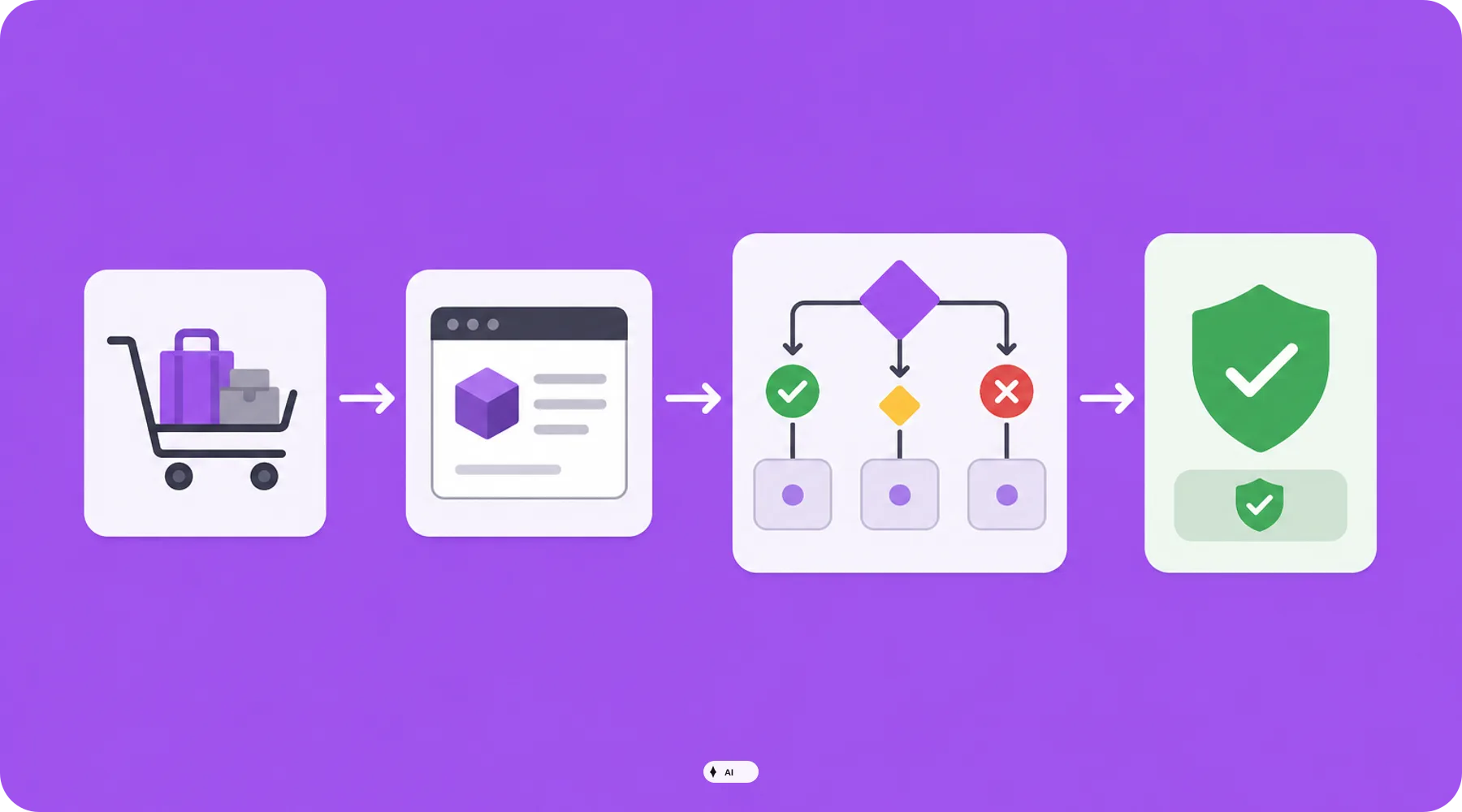
Bei App-Aktionen getrennt kontrollieren
Dass Sidekick mit unterstützten Apps interagieren kann, bedeutet nicht, dass jede App-Aktion unter allen Bedingungen verfügbar ist. Berechtigungen, installierte App-Versionen und der jeweilige Connector bestimmen, welche Daten und Aktionen tatsächlich nutzbar sind.
Testen Sie Integrationen daher mit einem kontrollierten Live-Vorgang. Dokumentieren Sie außerdem, wie sich der Workflow verhalten soll, wenn die externe App vorübergehend nicht erreichbar ist.
Fehler 6: Änderungen ohne Vier-Augen-Prüfung freigeben
Sidekick legt Änderungen vor, bevor sie angewendet werden. Diese Freigabestufe ist jedoch nur wirksam, wenn die prüfende Person den betroffenen Prozess und seine möglichen Nebenwirkungen versteht.
Trennen Sie bei kritischen Workflows möglichst Erstellung und Freigabe. Begrenzen Sie Mitarbeiterrechte passend zur Aufgabe und legen Sie fest, wer Änderungen an Bestell-, Kunden-, Marketing- oder Fulfillment-Prozessen genehmigen darf.
Freigaberegel
Je größer die mögliche Reichweite eines Fehlers, desto strenger sollte die Prüfung sein. Eine interne Benachrichtigung benötigt weniger Kontrolle als eine Automation, die Bestellungen stoppt, Kundendaten verändert oder externe Nachrichten versendet.
Fehler 7: Nach der Aktivierung nicht mehr hinsehen
Ein Workflow kann nach dem Start durch geänderte Daten, App-Probleme oder neue Prozessregeln fehlschlagen. Shopify Flow protokolliert ausgeführte Workflows, sodass Sie Status, verwendete Daten und den tatsächlich genommenen Pfad kontrollieren können.
Richten Sie für betriebsrelevante Automationen eine Fehlerbenachrichtigung ein. Shopify stellt dafür den Trigger Workflow-Fehler aufgetreten sowie Vorlagen für Shopify-, E-Mail- und Slack-Benachrichtigungen bereit.
Monitoring braucht einen Verantwortlichen
Definieren Sie, wer Warnungen erhält, wie schnell reagiert werden muss und wann ein Workflow deaktiviert wird. Kontrollieren Sie nach Änderungen zunächst engmaschig die Durchläufe, statt erst auf Beschwerden von Kunden oder dem Fulfillment zu warten.
Erstellen Sie vor größeren Anpassungen eine Kopie oder exportieren Sie den Workflow. So bleibt ein nachvollziehbarer Rückweg erhalten, falls die neue Version unerwartete Ergebnisse liefert.
Was Shopbetreiber jetzt prüfen sollten
✓ Sind Trigger, Bedingungen, Ausnahmen und verbotene Aktionen dokumentiert?
✓ Wurden alle relevanten Pfade mit positiven und negativen Ereignissen getestet?
✓ Ist klar, welche Aktionen der Testmodus nicht wirklich ausführt?
✓ Haben externe Apps und Schnittstellen einen eigenen kontrollierten Test erhalten?
✓ Gibt es Freigabe, Fehleralarm, Verantwortlichkeit und einen Rückweg?
Beginnen Sie mit einer Automation, deren Ergebnis leicht kontrollierbar und umkehrbar ist. Geeignet sind interne Hinweise, Tags oder Aufgaben; ungeeignet für den ersten Versuch sind irreversible Massenänderungen und unüberwachte externe Kommunikation.
Thinkideas View
Nutzen Sie Sidekick nicht, um Prozessverantwortung abzugeben, sondern um Spezifikation und Testaufbau zu beschleunigen. Aktivieren Sie kritische Flow-Automationen erst nach Gegenbeispielen, kontrolliertem Echtlauf und benanntem Monitoring-Verantwortlichen.
Fazit
Shopify Flow mit Sidekick verkürzt den Weg vom Prozessgedanken zum testbaren Workflow. Die größten Risiken entstehen jedoch dort, wo ein plausibler KI-Entwurf ungeprüft als vollständige Geschäftslogik übernommen wird.
Wählen Sie jetzt einen bestehenden, überschaubaren Workflow und prüfen Sie ihn anhand der sieben Fehlerquellen. So verbessern Sie nicht nur die Automation, sondern schaffen zugleich einen belastbaren Freigabeprozess für weitere KI-gestützte Abläufe.


