

Lesezeit: 7 Minuten
Ein langsamer Shopify-Shop braucht nicht automatisch ein neues Theme. Entscheidend ist, ob das Basistheme, installierte Apps, Drittanbieter-Tags oder individuelle Anpassungen die realen Nutzerwerte beeinträchtigen.
Shopifys aktuelle Theme-Performance-Daten schaffen dafür eine Vergleichsbasis. Diese Checkliste zeigt, wie Sie den Benchmark mit Ihren eigenen Core Web Vitals verbinden und daraus belastbare Maßnahmen ableiten.
Kurz & kompakt
✓ Prüfen Sie zuerst die echten Nutzerdaten Ihres Shops statt nur einzelner Lighthouse-Tests.
✓ Vergleichen Sie ausschließlich aktuelle Theme-Versionen und ähnliche Seitentypen.
✓ Ordnen Sie jedes Problem eindeutig LCP, INP oder CLS zu.
✓ Testen Sie Theme, Apps, Tags und eigenen Code möglichst getrennt.
✓ Bewerten Sie Änderungen erst nach ausreichendem Traffic und ohne parallele Eingriffe.
Was der aktuelle Theme-Benchmark aussagt
Shopify veröffentlicht aggregierte Core-Web-Vitals-Daten für verbreitete Themes. Der am 4. August 2026 aktualisierte Datensatz berücksichtigt aktive Shops mit eigener Domain, mindestens 100 erfassten Aufrufen pro Tag und einer der drei neuesten Versionen des jeweiligen Basisthemes.
Ausgewiesen wird, bei welchem Anteil der berücksichtigten Shops mindestens 75 Prozent der Nutzererfahrungen einen guten Wert erreichen. Damit ist der Benchmark aussagekräftiger als ein einzelner Labortest, bildet aber weder Ihre Konfiguration noch Ihre Zielgruppe exakt ab.
KennzahlMedian der ThemesSpanneBewerteter BereichLCP94,5 %39,0–100,0 %LadegeschwindigkeitCLS93,7 %41,3–99,1 %LayoutstabilitätINP97,0 %59,1–100,0 %ReaktionsfähigkeitAlle Core Web Vitals85,7 %34,0–98,3 %Gesamterfüllung
Die große Spanne zeigt: Das Basistheme kann einen relevanten Unterschied machen. Shopify weist zugleich darauf hin, dass Theme-Version, Anpassungen, Apps und Drittanbietercode die Performance des einzelnen Shops erheblich verändern.
Praxis-Check
Liegt Ihr Shop deutlich unter dem Benchmark seines Themes, ist ein sofortiger Theme-Wechsel meist nicht der erste Schritt. Untersuchen Sie zunächst, wodurch sich Ihre Storefront vom getesteten Basistheme unterscheidet.
Checkliste: Vergleichsbasis korrekt wählen
1. Theme und Version eindeutig erfassen
Notieren Sie den Namen und die aktive Version Ihres Themes. Prüfen Sie anschließend, ob eine neuere Version verfügbar ist und welche eigenen Codeänderungen ein direktes Update erschweren.
Der Shopify-Benchmark umfasst nur die drei neuesten Versionen eines Basisthemes. Ein älterer oder stark angepasster Stand ist deshalb nicht direkt mit dem veröffentlichten Wert vergleichbar.
2. Eigene Real-User-Daten priorisieren
Öffnen Sie im Shopify-Adminbereich die Web-Performance-Berichte unter Analytics und Berichte oder die Kennzahlenübersicht im Theme-Bereich. Betrachten Sie LCP, INP und CLS getrennt nach Zeitraum, Gerät, Seiten-URL und Seitentyp.
Die Berichte basieren auf echten Besuchen und zeigen das 75. Perzentil. Daten können sich laut Shopify um bis zu 36 Stunden verzögern und stehen für die vergangenen 90 Tage zur Verfügung.
3. Nicht den Shop-Durchschnitt optimieren
Ein Gesamtwert kann gute und schlechte Templates vermischen. Segmentieren Sie mindestens Startseite, Kategorieseiten und Produktseiten und priorisieren Sie Seitentypen mit hohem Traffic oder hoher wirtschaftlicher Bedeutung.
Achten Sie besonders auf Unterschiede zwischen Mobilgeräten und Desktop. Ein guter Desktop-Wert gleicht eine problematische mobile Produkterfahrung nicht aus.
Checkliste: Den Engpass richtig zuordnen
Jeder Core Web Vital verweist auf eine andere Problemklasse. Beginnen Sie mit der Kennzahl, die in Ihren realen Nutzerdaten mittelmäßig oder schlecht abschneidet, statt gleichzeitig alle technischen Empfehlungen umzusetzen.
SignalTypische KandidatenErster kontrollierter TestLCP über 2,5 SekundenHero-Bild, Produktbild, Slider, blockierender CodeLCP-Element bestimmen und dessen Ladeweg untersuchenINP über 200 MillisekundenApp-Skripte, Filter, Variantenlogik, Tracking-TagsInteraktion reproduzieren und lange JavaScript-Aufgaben prüfenCLS über 0,1Bilder ohne reservierten Platz, Banner, Widgets, nachgeladene InhalteVerschiebendes Element identifizieren und Platz vorab reservieren
Diese Schwellen markieren laut Shopify den guten Bereich. Für die Bewertung zählt nicht, ob eine einzelne Testausführung den Grenzwert erreicht, sondern ob mindestens 75 Prozent der gemessenen Nutzererfahrungen gut sind.
Wichtig
Ein hoher Lighthouse-Score beweist keine gute reale Nutzererfahrung. Labortests helfen bei der Ursachenanalyse; für Priorisierung und Erfolgskontrolle sollten die Shopify-RUM-Daten maßgeblich bleiben.
Checkliste: Theme, Apps und Code trennen
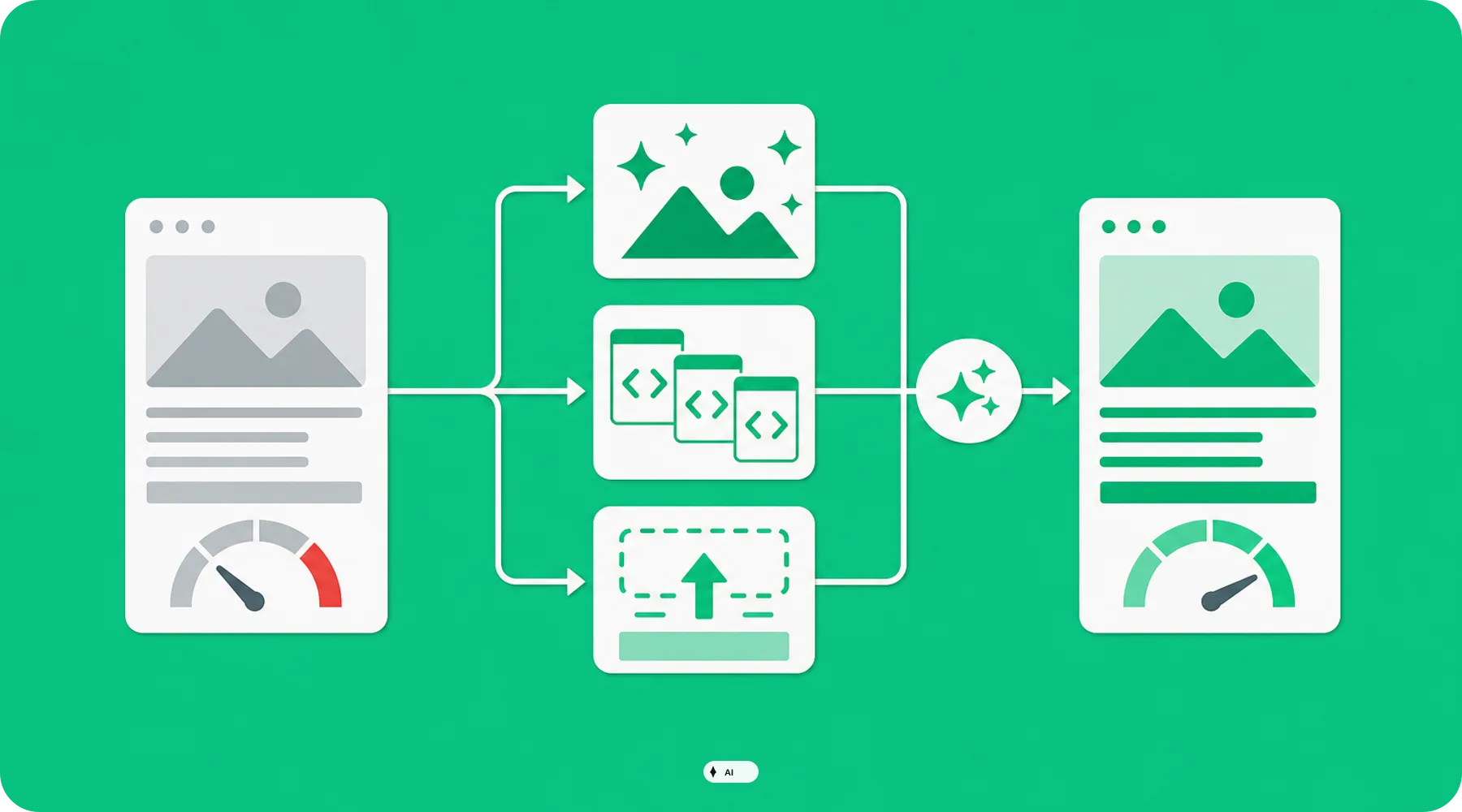
4. Eine saubere Theme-Kopie testen
Erstellen Sie eine unveröffentlichte Kopie der aktuellen Theme-Version. Entfernen Sie dort testweise nicht notwendige Animationen, überladene Abschnitte, Karussells und automatisch startende Videos, ohne den Live-Shop sofort zu verändern.
Vergleichen Sie typische Produkt- und Kategorieseiten in einer kontrollierten Laboranalyse. Zeigt bereits die reduzierte Kopie deutliche Vorteile, liegt der Engpass wahrscheinlich in der Storefront-Konfiguration oder in individuellen Erweiterungen.
5. Apps nach sichtbarem Nutzen ordnen
Erfassen Sie alle Apps, die Inhalte oder Skripte in der Storefront laden. Prüfen Sie für jede App, auf welchen Templates sie aktiv sein muss und ob ihre Funktion messbar genutzt wird.
Eine deinstallierte App hinterlässt nicht zwingend keinerlei Theme-Code. Kontrollieren Sie daher App-Blöcke, App-Embeds, Snippets und manuell eingefügte Skripte, bevor Sie den Test abschließen.
6. Drittanbieter-Tags separat auditieren
Analytik-, Werbe-, Personalisierungs- und Consent-Skripte können besonders die Interaktivität belasten. Dokumentieren Sie im Tag-Manager Auslöser, Zuständigkeit, Zweck und letzte Nutzung jedes Tags.
Entfernen Sie keine geschäftskritischen Messpunkte ohne Abstimmung. Reduzieren Sie zuerst doppelte, veraltete oder auf unnötig vielen Seiten ausgelöste Tags und prüfen Sie danach Tracking und Performance.
7. Anpassungen gegen native Funktionen prüfen
Ältere Theme-Anpassungen bilden häufig Funktionen nach, die aktuelle Theme-Versionen inzwischen nativ anbieten. Vergleichen Sie individuelle Variantenlogik, Produktbadges, Suche, Filter und Medienfunktionen mit dem aktuellen Funktionsumfang.
Kann eigener Code durch eine gepflegte Theme-Funktion ersetzt werden, sinken meist auch Wartungs- und Update-Risiken. Der Wechsel sollte dennoch in einer Theme-Kopie mit vollständigem Funktions- und Tracking-Test erfolgen.
Checkliste: Optimierungen belastbar messen
Ausgangswert sichern: Dokumentieren Sie Kennzahl, Gerätetyp, Seitentyp, Zeitraum und Traffic vor der Änderung.
Nur eine Problemklasse bearbeiten: Bündeln Sie zusammengehörige Eingriffe, vermischen Sie aber keine App-, Theme- und Tracking-Projekte.
Laborprüfung durchführen: Kontrollieren Sie, ob die vermutete technische Ursache tatsächlich verschwunden ist.
Kontrolliert veröffentlichen: Vermeiden Sie nach Möglichkeit parallele Kampagnen-, Theme- oder App-Änderungen.
RUM-Daten abwarten: Berücksichtigen Sie die Datenverzögerung und vergleichen Sie Zeiträume mit ausreichend ähnlichem Traffic.
Shopifys Berichte markieren Theme-Updates, App-Installationen und neuen Code im zeitlichen Verlauf. Nutzen Sie diese Ereignisse, um Verschlechterungen nicht nur zeitlich, sondern auch technisch einer plausiblen Ursache zuzuordnen.
Bei Shops mit wenig Traffic können Tageswerte stark schwanken. Shopify empfiehlt in diesem Fall eine wöchentliche oder monatliche Gruppierung, bevor Sie aus einzelnen Ausschlägen weitreichende Entscheidungen ableiten.
Was Shopbetreiber jetzt prüfen sollten
✓ Läuft Ihr Shop auf einer der aktuellen Versionen des eingesetzten Themes?
✓ Welcher Seitentyp verfehlt welchen Core Web Vital auf Mobilgeräten?
✓ Welche App-Installation, Anpassung oder Tag-Änderung fällt mit der Verschlechterung zusammen?
✓ Ist das betroffene Element für Umsatz, Bedienbarkeit oder Messung tatsächlich erforderlich?
✓ Wurde die Optimierung zuerst technisch und anschließend mit echten Nutzerdaten validiert?
Thinkideas View
Nutzen Sie den Shopify-Theme-Benchmark als Frühwarn- und Vergleichssystem, nicht als Rangliste für einen vorschnellen Relaunch. Die beste Entscheidung entsteht aus drei Ebenen: aktueller Theme-Basis, segmentierten RUM-Daten und einem kontrollierten Test der konkreten Ursache.
Fazit
Shopify-Theme-Performance lässt sich heute deutlich präziser bewerten als mit einem pauschalen Speed-Score. Der aktuelle Benchmark zeigt das Potenzial eines Themes, während Ihre eigenen Real-User-Daten den tatsächlichen Handlungsbedarf bestimmen.
Starten Sie mit der schwächsten Kennzahl auf dem wichtigsten mobilen Seitentyp. Trennen Sie danach Theme, Apps, Tags und individuellen Code, bevor Sie über einen größeren Theme-Wechsel entscheiden.


